100人規模の研修・イベントの卓割り|先にテーブルを決めてから席順を決める
公開
参加者が100人近くになると、いきなり1席ずつ決めようとしても手が回りません。大人数の卓割りは、「誰をどのテーブルにするか」と「テーブルの中の席順」を分けて考えると、ぐっと組みやすくなります。
大人数の卓割りが難しい理由
- 名簿が長く、全体を見渡しながら調整できない
- 部署・会社・役職などの条件が、卓をまたいで絡み合う
- 1人を動かすと、その卓とほかの卓のバランスが両方崩れる
- 直前の参加・欠席の変更が多い
一度に全部を決めようとするほど、手直しの連鎖が起きます。
2段階で組む
1段階目:テーブルごとのメンバーを決める
まず「誰をどのテーブルにするか」だけを決めます。席順は考えません。
- 各テーブルの人数をそろえる(卓の大きさが違う場合はそれに合わせる)
- 部署・会社・役職が1つの卓に偏らないようにする
- 一緒にしたいグループ(同じプロジェクトの班など)や、分けたい組み合わせを反映する
- 来賓や役員の卓など、メンバーが決まっている卓を先に固める
2段階目:テーブルの中の席順を決める
テーブルのメンバーが決まったら、卓ごとに席順を決めます。人数が10人前後なので、ここは短時間で決められます。
- 来賓や役職者は上座(一般に、出入口から遠い席)に
- 同じ部署の人どうしは隣り合わないように
- 進行役・司会はステージや出入口に近い席に
1段階目は幹事が意図を持って決め、2段階目は機械的に決める と、準備の時間を大きく減らせます。
受付と当日の変更に備える
- 班別名簿(テーブルごとの名簿)を受付に用意する。名前を探しやすいよう、テーブル内は五十音順にしておくと便利です
- 席が未定の人も名簿の末尾に載せる。当日参加の人を、空いている卓に案内できます
- 欠席が出たら、その卓の中だけで詰める。全体を組み直すと、掲示した席次表と合わなくなります
- テーブル番号を大きく掲示する。100人規模では、会場のどこに何番の卓があるかがわからないと、着席までに時間がかかります
アプリで2段階の卓割りを組む方法
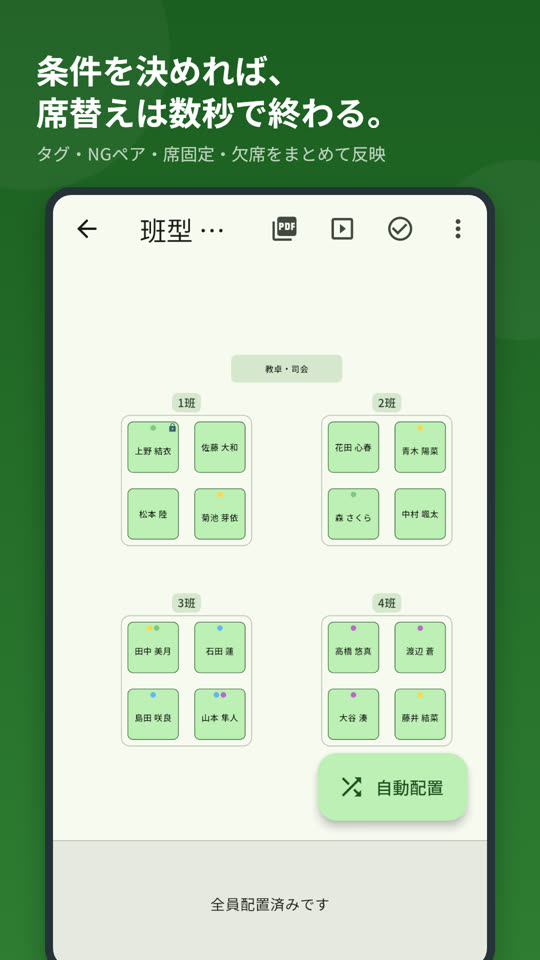
座席表アプリの SeatCraft(シートクラフト) には、大人数向けの 班・卓の編成 があります。
- 班・卓の編成画面:人を選んで、移動先のテーブルをタップするだけでグループ分けができます(1段階目)
- 中を自動配置:顔ぶれが決まったら、テーブルの中の席順だけを自動で決められます(2段階目)
- 来賓や役職者は、席を長押しして「この席に固定」
- 6人卓と8人卓が混ざった会場は、使わない席を空席にして再現できます
印刷まわりも同じ画面で済みます。
- 席次表の PDF:A4/A3。人数が多くて名前が小さくなるときは、2分割・4分割で印刷して並べれば大きな席次表になります
- 班別名簿:テーブルごとの名簿。まだ席が決まっていない人も末尾に載るので、受付でそのまま使えます
- 名札カード:切り取り式(1枚に8面/10面)と、折って机に立てる形
データは端末の中だけに保存され、オフラインで動作します。参加者20人までは全機能を無料で試せます。100人規模で使うときは、買い切りのアプリ内購入が1回必要です(サブスクリプションではありません)。
まとめ
- 大人数の卓割りは、「テーブルのメンバー」と「卓の中の席順」の2段階に分ける
- 1段階目は幹事が意図を持って決め、2段階目は機械的に決める
- 受付にはテーブルごとの名簿を置き、未定の人も末尾に載せておく
あわせて読みたい
テーブル分けから名札の印刷まで、ひとつのアプリで。
SeatCraft は、研修・懇親会・交流会の席決めにも使える座席表アプリです(iPhone・iPad・Android)。参加者20人までは全機能を無料で試せます。21人以上は買い切りのアプリ内購入で、サブスクリプションはありません。