卓上名札と席次表の作り方|懇親会・研修の受付準備(無料テンプレートつき)
公開 ・ 更新
懇親会や研修の準備で、意外と時間を取られるのが名札と席次表です。この記事では、卓上名札と席次表を作るときに押さえておきたいポイントと、印刷してそのまま使える無料のテンプレートを紹介します。
用意するものを整理する
席が決まっている会では、次の3つがあると当日の案内がスムーズです。
| もの | 使う場所 | ポイント |
|---|---|---|
| 席次表 | 受付・会場の入口 | 卓の位置関係がわかる図にする。卓の名前(A卓・1卓など)を大きく |
| 卓上名札(テントカード) | 各席 | 前からも後ろからも読める。所属と名前を両方入れる |
| 名簿(テーブルごと) | 受付 | 名前から卓を探せるようにする |
無料テンプレート
どちらも登録不要で使えます。席次表は下のジェネレーターで作り、卓上名札は PDF をダウンロードしてください。
席次表ジェネレーター(卓の数・席の数・列数を指定)
卓の数、1卓の席数、横に並べる卓の数(列数)を入れると、その場で円卓の席次表を作ります。「印刷・PDFに保存」を押し、印刷の画面で送り先を「PDFに保存」にすると PDF になります。入力した内容は、どこにも送信されません。
卓上名札(折って立てる形)
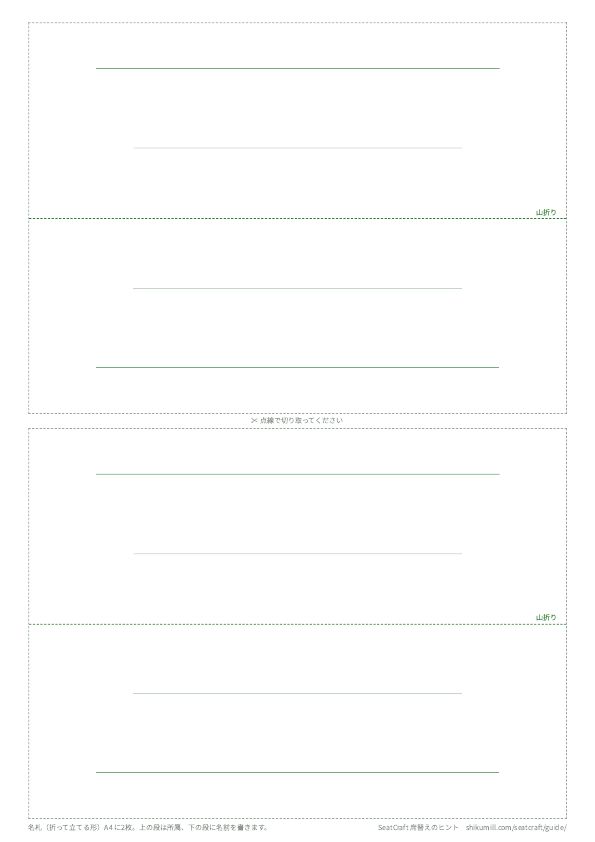
A4 に2枚。点線で切り取り、真ん中で山折りにすると、向かいの人からも自分の側からも読める三角の名札になります。上の段に会社名・部署名を、下の段に名前を書きます。
卓上名札を作るときのポイント
- 名前は大きく、所属は小さく。向かいの席(1〜1.5mほど先)から読める大きさにします
- 両面に名前を入れる。片面だけだと、隣や後ろの席からは読めません
- ふりがなを添える。読み方が難しい名前は、交流のきっかけを逃しがちです
- 厚めの紙に印刷する。普通紙だと、折ったあとに倒れやすくなります
- 席に置く順番で束ねておく。卓ごと・席順にまとめておくと、会場での配置が早く終わります
席次表を作るときのポイント
- 会場の向きに合わせる。ステージや正面を上にし、出入口の位置も書き添えると迷いません
- 卓の名前を統一する。席次表・卓上の番号札・名簿で、同じ呼び方(A卓、1卓など)を使います
- 受付用と掲示用を分ける。掲示用は卓の配置がわかる図、受付用は名前から卓を探せる名簿が向いています
- 当日の変更は線を引くだけにする。欠席者を消すために全体を作り直すと、名札や名簿と合わなくなります
名前入りの席次表・名札・名簿を、まとめて印刷する方法
手書きのテンプレートは少人数なら十分ですが、参加者が多いと名前を書き写すだけで時間がかかります。
座席表アプリの SeatCraft(シートクラフト) なら、テーブル分けを決めたあと、同じ画面から名前入りの席次表・名札・名簿をまとめて PDF にできます。
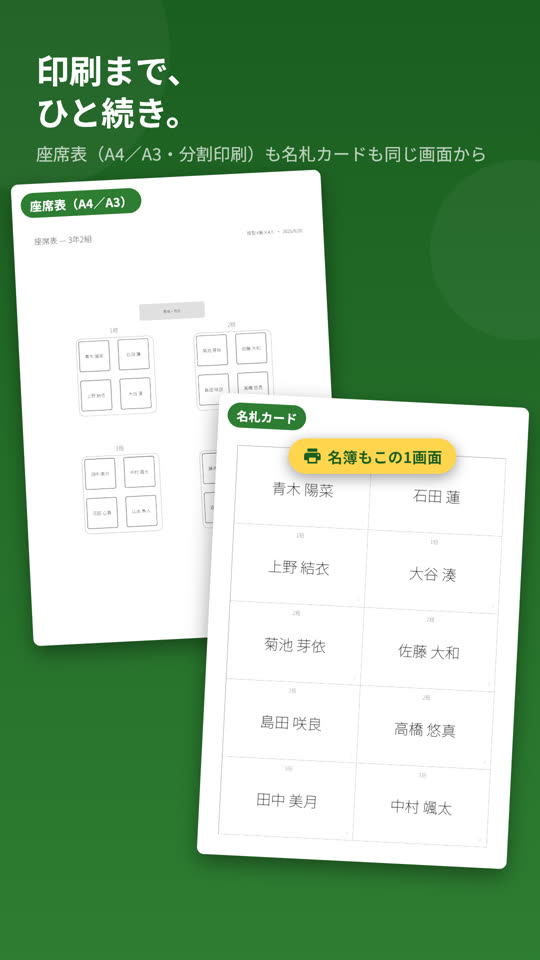
- 席次表:A4/A3。人数が多いときは2分割・4分割で印刷して並べられます。卓の名前が見出しとして入ります
- 名札カード:切り取り式(1枚に8面/10面)と、折って机に立てる形(両面から名前が読めます)
- 班別名簿:テーブルごとの名簿。まだ席が決まっていない人も末尾に載るので、受付でそのまま使えます
- 座席順名簿:No.・席・卓・名前・かなの一覧。席次表と突き合わせるとき用です
名簿は Excel やスプレッドシートからコピー&ペーストで一括登録できます。テーブル分けの考え方は 懇親会・研修のテーブル分け にまとめています。
データは端末の中だけに保存されます。参加者20人までは全機能を無料で試せます。21人以上で使うときは、買い切りのアプリ内購入が1回必要です。
あわせて読みたい
テーブル分けから名札の印刷まで、ひとつのアプリで。
SeatCraft は、研修・懇親会・交流会の席決めにも使える座席表アプリです(iPhone・iPad・Android)。参加者20人までは全機能を無料で試せます。21人以上は買い切りのアプリ内購入で、サブスクリプションはありません。