座席表テンプレート(無料・PDF)|教室型・班型と、机に立てる名札
公開
席替えのあとに、座席表を書き直すのは意外と手間がかかります。この記事では、印刷してそのまま書き込める座席表と名札のテンプレートを配布しています。登録は不要で、PDF をダウンロードしてすぐに使えます。
ダウンロードできるテンプレート
どれも A4 の PDF です。家庭用のプリンターでそのまま印刷できます。
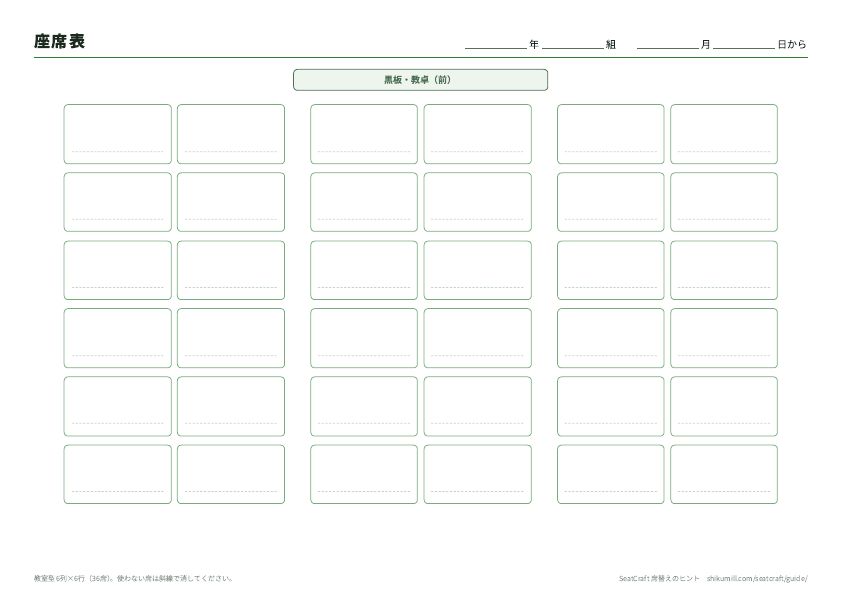
座席表(教室型 6列×6行)
2人机を3列並べた、一般的な教室の形です。黒板・教卓の位置を上に書いてあります。人数が36人より少ないときは、使わない席を斜線で消してください。
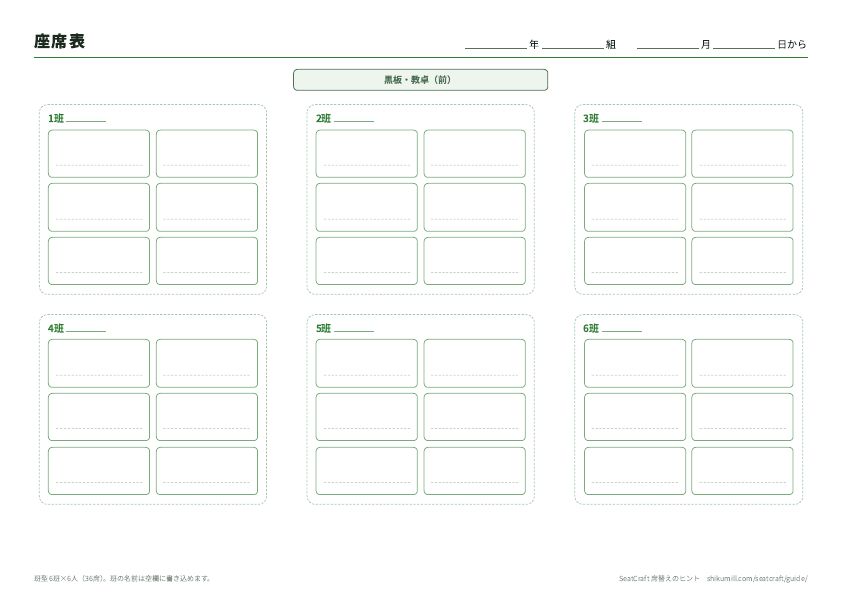
座席表(班型 6班×6人)
班(島)ごとに机を寄せる形です。班の名前を書き込む欄があります。
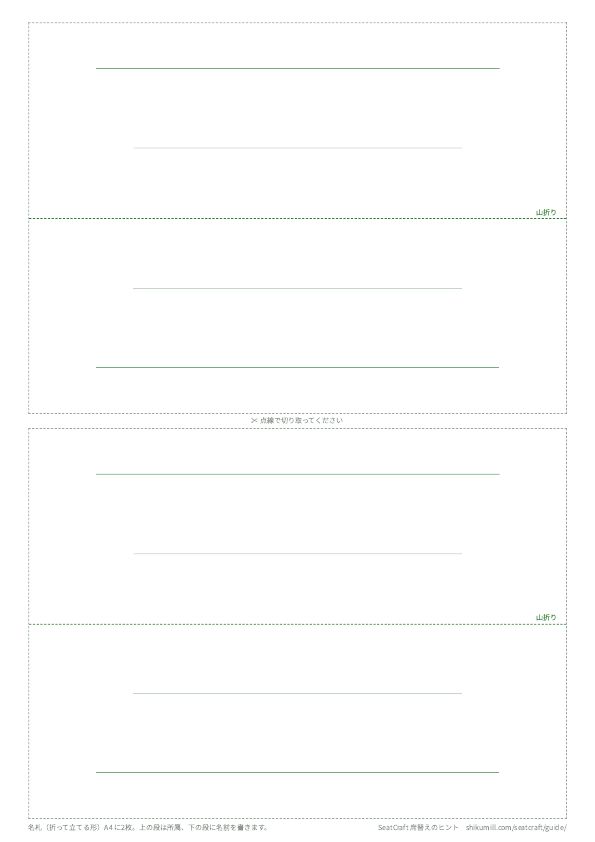
名札(折って机に立てる形)
A4 に2枚。点線で切り取り、真ん中で山折りにすると、前からも後ろからも名前が読める三角の名札になります。上の段に学年・班などを、下の段に名前を書きます。
座席表を作るときのコツ
向きを決めておく
座席表は「先生から見た向き」と「座っている子から見た向き」で左右が逆になります。教室に掲示するなら、座っている子から見た向き(黒板が上)にしておくと、自分の席を探しやすくなります。今回のテンプレートは黒板を上にしています。
鉛筆で下書きしてから清書する
席替えでは、配慮の条件を確認しながら何度か入れ替えることがよくあります。1枚目は鉛筆で下書きにして、決まってから清書用に印刷し直すと、消し跡の残らない座席表になります。
前回の座席表は捨てずに残す
前回の座席表があると、次の席替えで「同じ隣」を避けるのに使えます。日付を書いて保管しておきましょう(→ 席替えで「また同じ隣」を防ぐ方法)。
名前入りの座席表と名札を、自動で印刷する方法
手書きのテンプレートは手軽ですが、人数が多いと名前を書き写すだけで時間がかかります。
席替えアプリの SeatCraft(シートクラフト) なら、席を決めたあと、同じ画面から名前入りの座席表と名札をそのまま印刷できます。
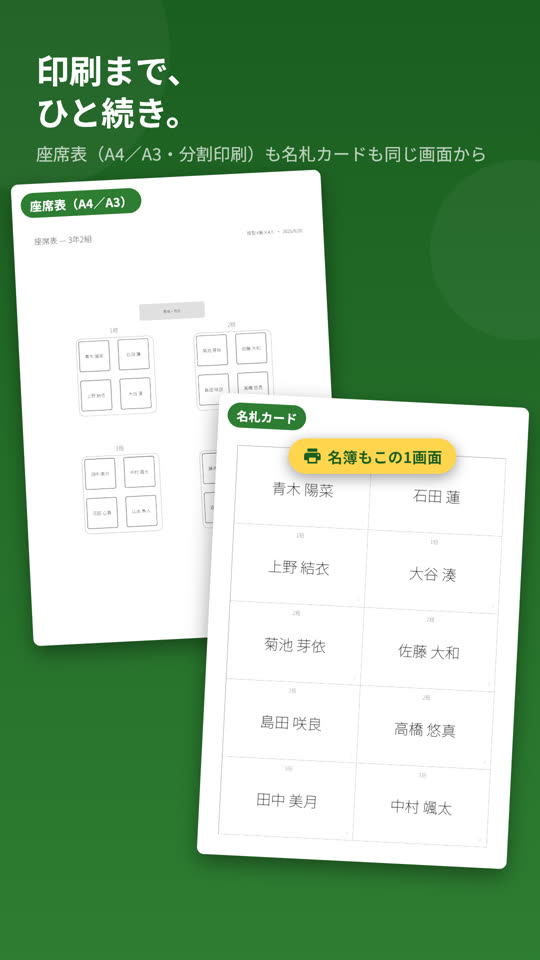
- 座席表の PDF:A4/A3 に対応。人数が多くて名前が小さくなるときは、2分割・4分割で印刷して並べれば大きな座席表になります。座っている人から見た向きで出力されます
- 名札カード:切り取り式(1枚に8面/10面)と、折って机に立てる形(両面から名前が読める)
- 名簿:班ごとにまとめた班別名簿と、席順に並んだ座席順名簿
名簿は Excel やスプレッドシートからコピー&ペーストで一括登録できるので、40人のクラスでも準備は数分です。
参加者20人までは、PDF 出力や名札の印刷も含めて全機能を無料で使えます。名簿は端末の中だけに保存されます。
あわせて読みたい
条件つきの席替えを、数秒で。
SeatCraft は iPhone・iPad・Android の席替え・座席表アプリです。参加者20人までは全機能を無料で使えます。登録は不要です。