
質疑応答の時間の回し方|「個別」「共通」「なし」の使い分け
公開
発表の時間は守れても、質疑応答で押してしまうことはよくあります。1人目の質問が長引いて、2人目が質問できずに終わる。この記事では、質疑応答の時間を守るための3つの形式と、その使い分けを紹介します。
質疑応答が押す理由
- 質問が長い(前置きや自分の話が入る)
- 回答が長い(丁寧に答えようとして話が広がる)
- 何人まで質問できるかが決まっていない
どれも、始める前に枠を決めていない ことが原因です。
3つの形式
| 形式 | 進め方 | 向いている場面 |
|---|---|---|
| 個別 | 質問者1人あたりの時間を決める(例:1人60秒×2人) | 交流会のピッチ。質問できる人を公平にしたいとき |
| 共通 | 質疑全体の時間だけを決める(例:質疑2分) | 勉強会・LT。質問の数より中身を重視したいとき |
| なし | 質疑を挟まない | 自己紹介タイム、練習、時間が限られているとき |
個別:質問者ごとに区切る
「質問は2人まで、1人60秒(質問と回答を合わせて)」のように決めます。1人目が長引いても2人目の枠は守られるので、質問の機会が公平 になります。交流会のショートプレゼンでよく使われる形です。
共通:全体でまとめて確保する
「質疑は2分」のように全体の時間だけを決め、その中で何人でも質問できるようにします。深い質問が1つだけ出る、という場面にも対応できます。
なし:質疑を挟まない
自己紹介タイムや、発表者が多いときは、質疑をなくして懇親の時間に回すのも手です。「質問は懇親会で直接どうぞ」と伝えておけば、かえって会話のきっかけになります。
質疑を守るためのひとこと
- 始める前に「質問は短く、ひとつずつお願いします」と伝える
- 回答が長くなりそうなときは「続きは懇親会で」と促す
- 時間が来たら、途中でも「ありがとうございました」で区切る
形式ごとに自動で回すタイマー
プレゼンタイマーアプリの negotimer(ネゴタイマー) では、質問タイムを 個別/共通/なし の3通りから選べます。
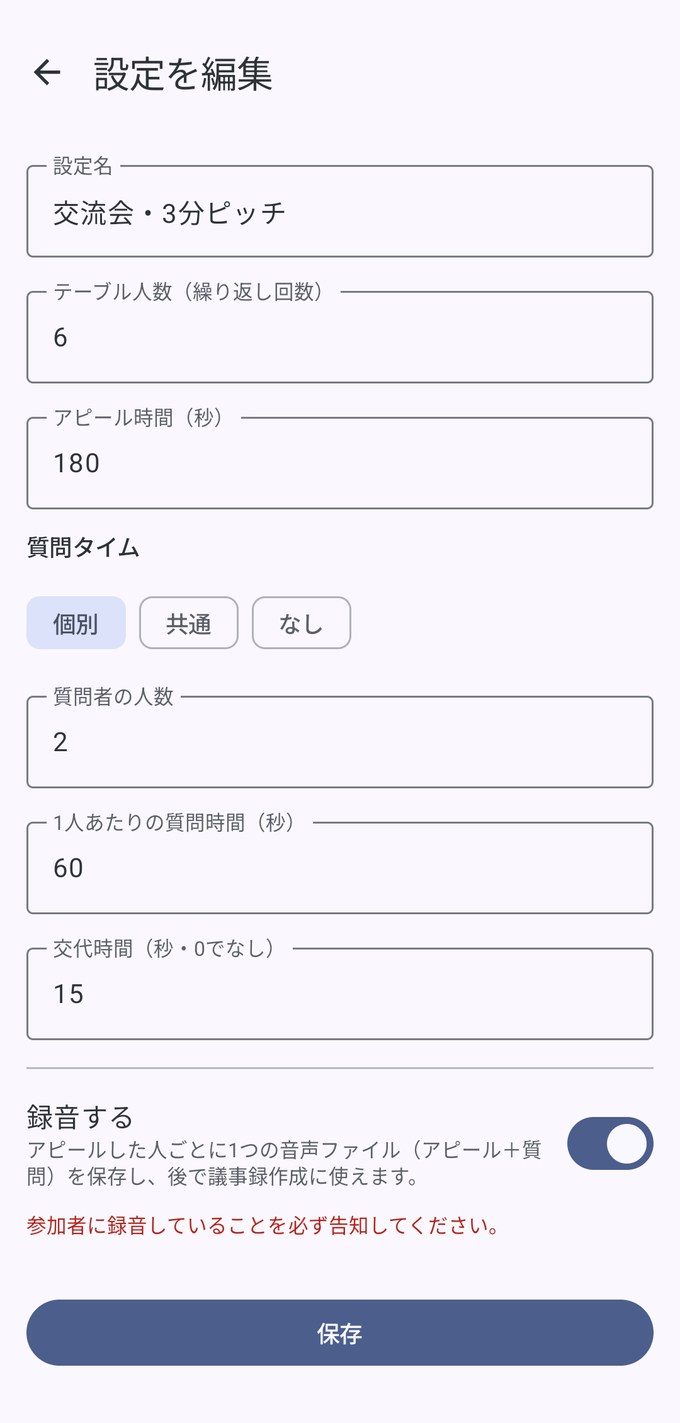
- 「個別」なら質問者の人数と1人あたりの秒数を、「共通」なら質疑全体の秒数を決めます
- 発表 → 質問 → 交代が、時間になったら自動で切り替わります
- 残り10秒のビープ、3・2・1のカウントダウン、終了のアラームで、質問者と回答者にも時間が伝わります
- よく使う形式は名前を付けて保存し、当日はタップ一つで始められます
タイマー機能は無料版ですべて使えます(画面下部に広告)。iPhone / Android に対応しています。
まとめ
- 質疑が押すのは、始める前に枠を決めていないから
- 公平さなら「個別」、中身なら「共通」、時間が限られるなら「なし」
- 「質問は短く、ひとつずつ」「続きは懇親会で」をひとこと添える
あわせて読みたい
持ち時間と質疑を、自動で回す。
negotimer は iPhone / Android のプレゼンタイマーです。タイマー機能は無料版ですべて使えます(画面下部に広告)。発表者ごとの録音は Pro版(¥1,000 の買い切り)です。