発表の録音を生成AIで議事録にする|交流会・勉強会で使う前に決めておくこと
公開
交流会や勉強会が終わったあと、「誰が何を話したか」を思い出せないことはよくあります。発表を録音して生成AIに渡せば、発表ごとの要約や議事録を作れます。この記事では、そのための準備と、気をつけたい点を紹介します。
始める前に決めておくこと
録音することを、参加者に伝える
録音は、始める前に参加者全員へ伝え、了解を得てから 行います。案内文やアナウンスに「発表は記録のため録音します」と入れておきましょう。録音したくない方がいれば、その方の発表は録音を止めます。
録音の使い道と保管のしかた
- 何に使うか(議事録、参加者への共有、自分の振り返り)
- 誰が保管し、いつ消すか
- 外部のサービス(生成AIなど)に渡してよいか
これを決めておくと、あとで参加者に聞かれても答えられます。
発表者ごとにファイルを分ける
1時間の録音を1本のまま生成AIに渡すと、発表の切れ目があいまいになり、「誰が何を話したか」が混ざりがちです。発表者ごとに1ファイル に分かれていれば、
- 発表ごとに要約を作れる
- 聞き返したい発表だけを探せる
- 共有するときに、その発表者の分だけを渡せる
といった使い方ができます。
生成AIへの頼み方の例
発表者ごとの音声ファイルを渡したうえで、例えば次のように頼みます。
この音声は、交流会での3分間のショートプレゼンと、そのあとの質疑応答です。
- 発表者が伝えたかったことを3行で要約してください
- 発表者が「紹介してほしい」「つながりたい」と言った相手を抜き出してください
- 質疑応答で出た質問と回答を箇条書きにしてください
要約は、必ず元の音声と照らして確認 してから共有します。聞き取りの誤りや、固有名詞の間違いは起こりえます。
発表者ごとに録音を分けるタイマー
プレゼンタイマーアプリの negotimer(ネゴタイマー) の Pro版は、タイマーと同期して録音し、発表者ごとに1ファイル に自動で分けます。
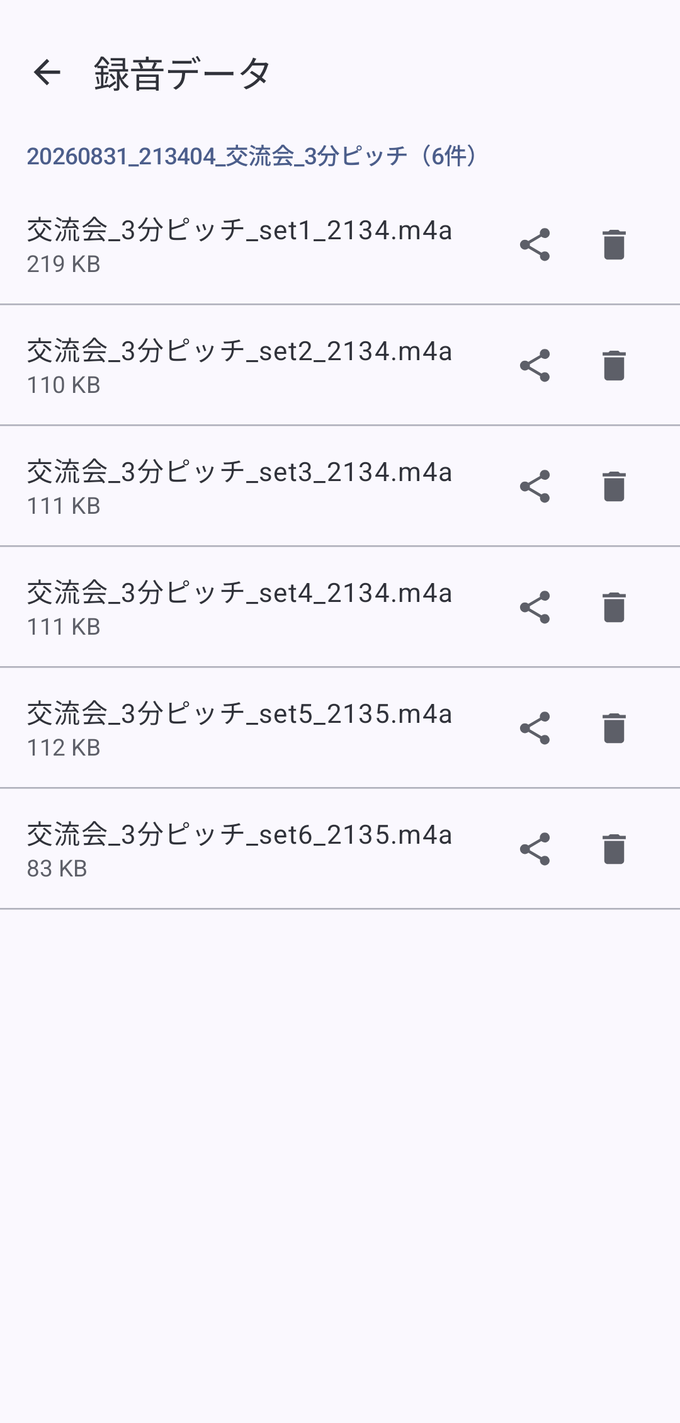
- アピールと質疑を合わせて、1人分ずつ m4a ファイルに分かれます。長い1本を聞き返して切れ目を探す手間がありません
- ほかのアプリに切り替えても、画面を消しても録音は続きます
- 録音中は画面に REC が表示され、通知にも出ます。録音していることは隠しません
- 録音は 端末の中だけ に保存されます。当社のサーバーに送信されることはなく、共有も削除もすべてお客様の操作によります
- negotimer に AI 機能は搭載していません。文字起こしや要約は、お客様がご契約の生成AIサービスでお使いください
Pro版は ¥1,000 の買い切りです(月額課金なし)。タイマー機能は無料版ですべて使えます。iPhone / Android に対応しています。
まとめ
- 録音は、始める前に参加者全員へ伝えて了解を得る
- 発表者ごとにファイルを分けると、要約も共有もしやすい
- AI の要約は、元の音声と照らして確認してから共有する
あわせて読みたい
持ち時間と質疑を、自動で回す。
negotimer は iPhone / Android のプレゼンタイマーです。タイマー機能は無料版ですべて使えます(画面下部に広告)。発表者ごとの録音は Pro版(¥1,000 の買い切り)です。